
Ein Modell, mehrere Detailebenen
Das klassische Dilemma eines Flussdiagramms: detailliert wird es unlesbar, lesbar verbirgt es das Wesentliche. Eine Hierarchie löst es, indem sie einem Knoten Kinder gibt. Einklappen heißt, den Elternknoten anstelle seiner Kinder zu zeigen und deren Flüsse zu summieren; Ausklappen ist das Gegenteil, ohne zweite Datei, ohne neu zu zeichnen und ohne dass etwas neu berechnet werden müsste.
Gleich ausprobieren
Zwei mitgelieferte Modelle. Öffnen, mit der rechten Maustaste auf einen Knoten klicken und ihn ausklappen.
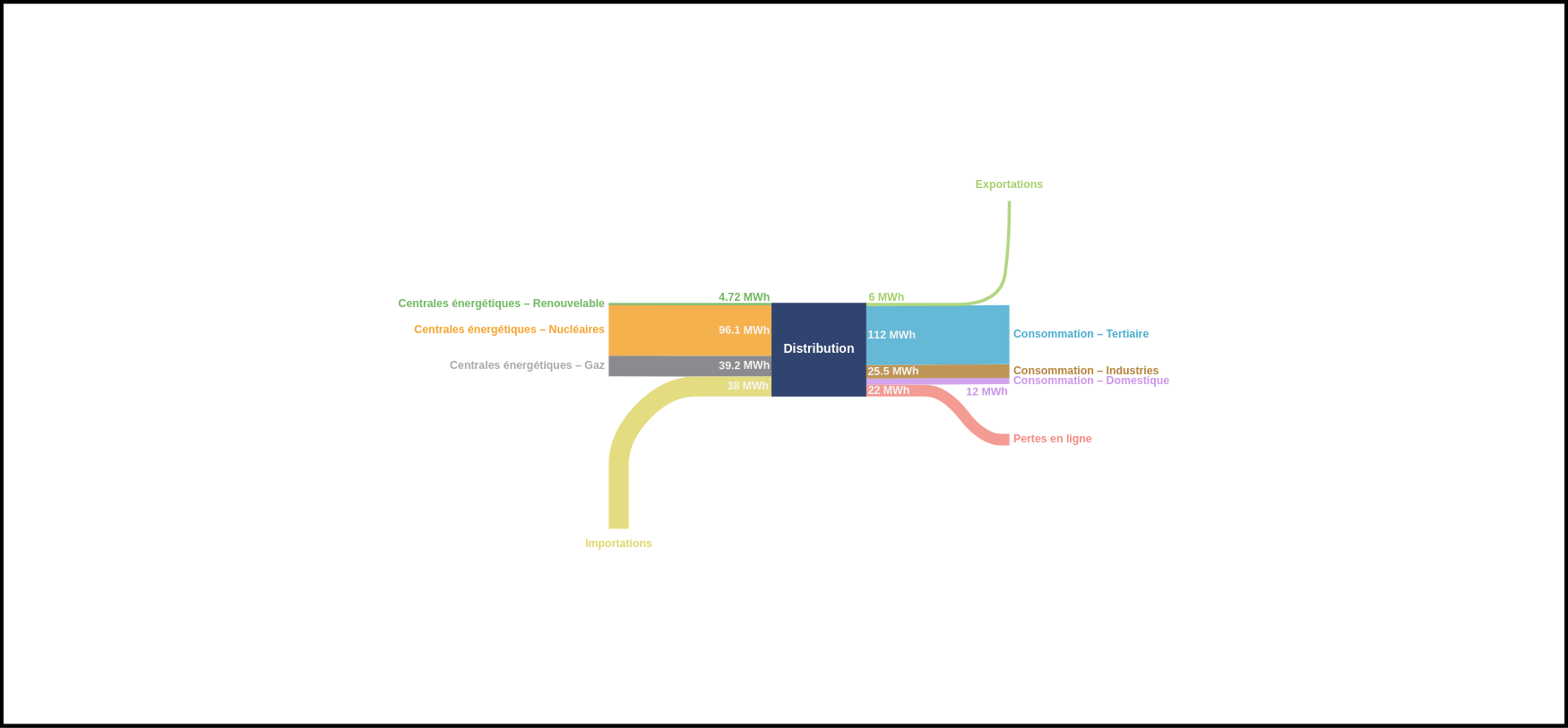
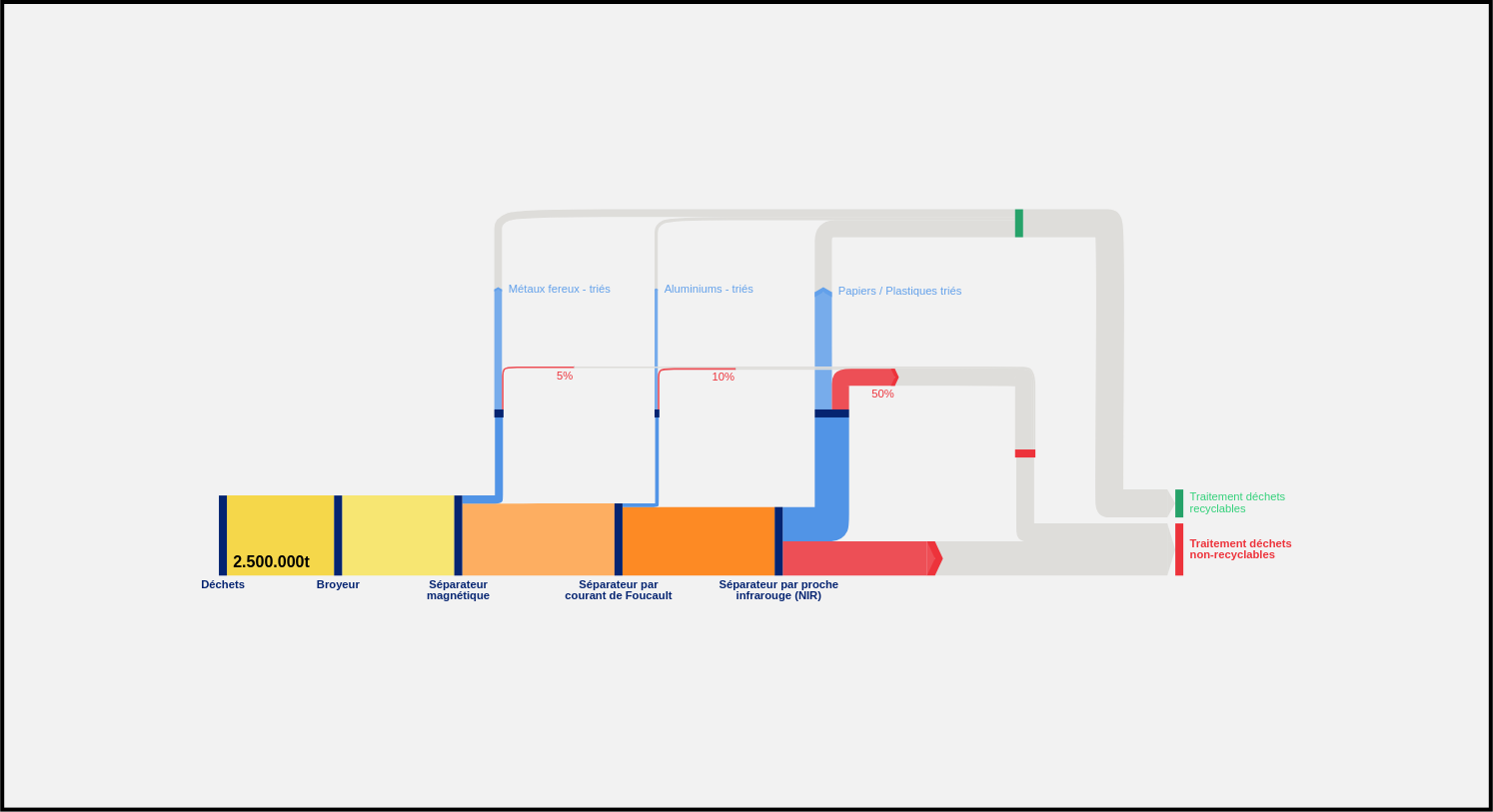
Wie eine Hierarchie deklariert wird
Im Arbeitsbuch trägt das Knotenblatt eine Spalte Aggregationsebene. Sie liest sich einfach: Auf einer gegebenen Ebene ist ein Knoten die Summe seiner disaggregierten Knoten der nächsten Ebene. „Obst“ auf Ebene 1, „Äpfel“ und „Birnen“ auf Ebene 2 direkt darunter, und die Hierarchie besteht. Auf dem Bildschirm ändert sich nichts: Sie ist deklariert, noch nicht genutzt.
Für große Modelle ist das entscheidend. Die Struktur wird in Tabellenzeilen beschrieben, nicht mit der Maus. Erst das macht Diagramme mit mehreren hundert oder tausend Knoten praktikabel, die niemand je von Hand zeichnen würde.
Zwei Wege der Navigation
Die globale Ebene klappt das ganze Diagramm auf einmal ein oder aus: der Überblick, dann eine Stufe tiefer, dann die nächste. Der Rechtsklick auf einen Knoten klappt nur diesen aus, an Ort und Stelle, ohne den Rest anzutasten: die gezielte Frage vor einer überraschenden Zahl. Das Diagramm steht dann auf gemischten Ebenen (ein detaillierter Zweig in einem aggregierten Ganzen), und ein Befehl legt alles wieder flach.
Diese Geste bleibt nicht dem Autor vorbehalten: In einem veröffentlichten Diagramm findet die Leserin „aggregieren“ und „disaggregieren“ im Rechtsklickmenü. Das unterscheidet ein erkundbares Ergebnis von einem Bild.
Zwei Schnitte durch dieselbe Summe: parallele Dimensionen
Ein und derselbe Knoten kann sich entlang zweier unabhängiger Achsen zerlegen. „Obst“ zerlegt sich nach Arten (Äpfel, Birnen) und nach Anbauweise (bio, konventionell): zwei Schnitte durch dieselbe Summe, zwischen denen im Moment des Betrachtens gewählt wird. Der Rechtsklick bietet beide Dimensionen an, und die eine zu detaillieren verbietet nicht, die andere anderswo zu detaillieren.
Ein Schnitt des Schnitts: gegenläufige Dimensionen
Sind „bio“ und „konventionell“ unter „Äpfel“ und unter „Birnen“ deklariert statt unter „Obst“, sind die beiden Dimensionen nicht mehr parallel: Sie stapeln sich. Die eine zu detaillieren schließt dann die andere auf derselben Ebene aus. Das ist kein Mangel, sondern das, was Ihre Daten sagen, nur weiß man es besser beim Bau der Datei als in der Präsentation. Die Regel passt in einen Satz: Zwei parallele Dimensionen gehen vom selben Elternknoten aus, zwei gegenläufige folgen aufeinander.
Das Layout zieht mit
Klappt ein Knoten aus, müssen seine Kinder irgendwohin. Eine globale Einstellung entscheidet: den vertikalen Platz des Elternknotens einnehmen (das Diagramm wächst nicht), die von Hand gesetzten Positionen übernehmen, einen eigenen Abstand je Kind anwenden oder einen konstanten. Ein umschließender Rahmen kann zudem eine Knotengruppe umfassen und ihr folgen, wenn sie sich bewegt: ein Perimeter, der gezeigt wird, ohne festgeschrieben zu sein.
Und die Berechnung?
Hierarchien dienen nicht nur der Anzeige. Daten kommen selten auf derselben Detailebene an (eine bekannte Summe oben, die Hälfte des Details unten), und der Abgleich arbeitet auf beiden Ebenen zugleich: Die Konsistenz zwischen Eltern- und Kindknoten gehört zu den zu erfüllenden Gleichungen.
Weiterführend
Eine Hierarchie anzulegen und zu bearbeiten gehört zur Edition MFASankey Dataviz; darin zu navigieren bleibt allen offen, auch in einem veröffentlichten Diagramm (zu den Preisen). Die fünfzehn zugehörigen Übungen finden sich in der Anwendung: Hilfe → Tutorials → Etiketten und Hierarchien.
Siehe auch die Etiketten, die einordnen, ohne zu ersetzen. Beide werden über dasselbe Panel gesteuert, leisten aber Verschiedenes.